
É importante que os modos Night Shift, True Tone (específico do iOS) e todos os outros modos que possam afetar o brilho e/ou as cores do ecrã estejam desativados durante os testes da visão na aplicação OKKO Health, para garantir que os resultados são precisos. O método para desativar estas definições depende do seu dispositivo. Seguem-se exemplos de como fazê-lo em dispositivos Android e iOS.
Exemplo com Android - Samsung
Os dispositivos Samsung têm dois modos de ecrã disponíveis: Natural e Vívido.
- Vívido: otimiza a gama de cores, a saturação e a nitidez do ecrã. Também pode ajustar o equilíbrio de cores do ecrã pelo valor de cor.
- Natural: ajusta o ecrã para um tom natural. Este é o modo que deve estar ativado enquanto estiver a utilizar a aplicação OKKO Health.
Eis como selecionar o modo Natural:
- Abra as Definições no seu dispositivo e toque em Ecrã.
- Toque em Modo de ecrã.
- Selecione o modo Natural.
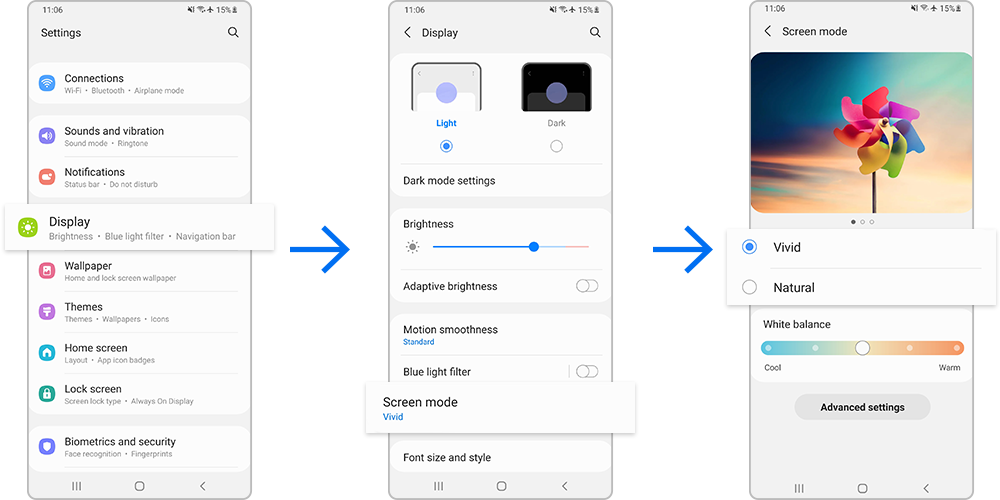
Imagem retirada do website da Samsung.
Atenção: outros dispositivos Android podem ter outros nomes para estes modos de ecrã. Se quiser as instruções específicas para o seu tipo de dispositivo, procure "Alterar modo de ecrã no *O seu dispositivo*" na ferramenta de pesquisa no browser.
Apple
Desativar o modo escuro
Primeiro, abra a Central de controlo no seu dispositivo Apple:
- Num iPhone/iPad com reconhecimento facial: deslize de cima para baixo a partir do canto superior direito do ecrã.
- Num iPhone/iPad com botão principal: deslize de baixo para cima a partir da borda inferior do ecrã.
De seguida, mantenha premido este ícone 
Depois, toque neste símbolo  para desativar (ou ativar) o modo escuro.
---
Também pode seguir estas instruções para desativar o modo escuro:
- Aceda às Definições do seu dispositivo:

- Toque em Ecrã e brilho
- Selecione Tons claros para desativar o modo escuro
Desativar o modo Night Shift
Primeiro, abra a Central de controlo no seu dispositivo Apple:
- Num iPhone/iPad com reconhecimento facial: deslize de cima para baixo a partir do canto superior direito do ecrã.
- Num iPhone/iPad com botão principal: deslize de baixo para cima a partir da borda inferior do ecrã.
De seguida, mantenha premido este ícone
Depois, toque no símbolo  para desativar (ou ativar) o Night Shift.
Desativar o modo True Tone
Primeiro, abra a Central de controlo no seu dispositivo Apple:
- Num iPhone/iPad com reconhecimento facial: deslize de cima para baixo a partir do canto superior direito do ecrã.
- Num iPhone/iPad com botão principal: deslize de baixo para cima a partir da borda inferior do ecrã.
De seguida, mantenha premido este ícone
Depois, toque no símbolo  para desativar (ou ativar) o True Tone.
---
Também pode seguir estas instruções para desativar o True Tone:
- Aceda às Definições do seu dispositivo:
- Toque em Ecrã e brilho
- Certifique-se de que o botão ao lado de "True Tone" está desativado (deslocado para a esquerda e a cinzento)
Se tiver alguma dúvida ou precisar de ajuda, envie um e-mail para support@okkohealth.com para podermos ajudar.
Comentários
0 comentários
iniciar sessão para comentar.